viernes

como hacer un modelo de carta en word

Un modelo de carta de Word es aquel modelo que trae Microsoft Word de serie cuyo formato puede usarse como carta y que es totalmente configurable por el usuario. Se trata de una plantilla o documento Word que puede sobrescribirse con los datos que nosotros queramos, como por ejemplo, cambiar los datos de la carta y poner el destinatario, el remitente…etc.
Las cartas hoy en día no necesitan que se escriban a mano o a máquina de escribir. Ahora con el Word es posible escribir cartas como las de antes y enviarlas por correo electrónico. Estas cartas en Word son igualmente validas, pero una cosa es segura, estarán mejor escritas, con mejor presentación y sin errores ortográficos, ya que el propio Word tiene un sistema para corregir las faltas de ortografía.

miércoles

hipervinculo

Qué es un hipervínculo?
Un hipervínculo es un enlace, normalmente entre dos páginas web de un mismo sitio, pero un enlace también puede apuntar a una página de otro sitio web, a un fichero, a una imagen, etc. Para navegar al destino al que apunta el enlace, hemos de hacer clic sobre él. También se conocen como hiperenlaces, enlaces o links.
Normalmente el destino se puede saber mirando la barra de estado del navegador cuando el ratón esté sobre el hipervínculo.
Dependiendo de cual sea el destino , hacer clic en un hipervínculo puede hacer que ocurran varias cosas. Si el destino es otra página web, el navegador la cargará y la mostrará, pero si el destino es un documento de Word, el navegador nos dará la posibilidad de abrir una sesión de Word para visualizarlo o de guardar el archivo.
Por lo tanto, podemos usar los hipervínculos para conducir a los visitantes de nuestro sitio web por donde queramos. Además, si queremos que se pongan en contacto con nosotros, nada mejor que ofrecerles un hipervínculo a nuestro correo electrónico.
Tipos de hipervínculos.
Existen varios tipos de hipervínculos. Vamos a ver los más usados.
Hipervínculo de texto: Un hipervínculo de texto es un enlace que se encuentra asociado a un texto, de forma que si hacemos clic sobre ese texto, navegamos dónde indique el hipervínculo. Por defecto, cuando creamos un hipervínculo de texto, el texto aparece subrayado y en un color distinto al del texto normal, de forma que el visitante sepa que existe ese enlace. Si volvemos a la página después de visitar el enlace, este aparecerá con otro tono también. Aunque es interesante diferenciar el hiperenlace, es posible que no queramos que aparezca así.
Hipervínculo de imagen: Un hipervínculo de imagen es un enlace que se encuentra asociado a una imagen, de forma que si hacemos clic sobre esa imagen, navegamos dónde indique el hipervínculo. Por defecto cuando creamos un hipervínculo de imagen, la imagen aparece rodeada de un borde con un color llamativo para que el visitante sepa que existe ese enlace.
Por otra parte, los hipervínculos pueden referirse a páginas del mismo sitio web o de otros sitios web.
Hipervínculo local o interno: Un hipervínculo local o interno es un vínculo a una página que se encuentra en el mismo sitio web (sitio local). Así, para referirnos a ella tan solo basta con poner la ruta o dirección en el disco duro. Si se encuentra en la misma carpeta, basta con poner su nombre.
Por ejemplo, supongamos que tenemos un vínculo desde esta página a otra llamada curso que está en la carpeta access . El vínculo sería: access/curso.htm
Hipervínculo externo : Un hipervínculo externo es un vínculo a otro sitio web en Internet (sitio externo). Es un vínculo a cualquier otro lugar fuera del sitio actual. Cuando ponemos un vínculo externo, escribimos la dirección completa de la página incluido http://www....
Hipervínculo a una dirección de correo electrónico: Un hipervínculo a una dirección de correo electrónico es un vínculo que contiene una dirección de correo. Al pulsar en él, automáticamente se abre el programa de correo que tenga el usuario instalado para poder escribir a esa dirección de correo.

Existen diferentes clases de rutas de acceso a la hora de definir los vínculos.
Referencia absoluta: Conduce a una ubicación externa al sitio en el que se encuentra el archivo. La ubicación es en Internet, es decir toda la url identificativa del archivo en la red. Los hipervínculos externos siempre deben tener una referencia absoluta. Por ejemplo: "http://www.ecomur.com". Los hipervínculos internos pueden tener referencia absoluta o relativa. Por ejemplo: "http://www.deciencias.net/disenoweb/elaborar/graficos.htm" o "graficos.htm"
Referencia relativa (al sitio o al documento): La referencia relativa al sitio conduce a un archivo situado dentro del mismo sitio que el documento actual partiendo del directorio raiz y al documento conduce a un archivo situado dentro del mismo sitio que el archivo actual, pero partiendo del directorio en el que se encuentra el actual.
Se emplea más por ser menos engorrosa la relativa al documento. Pero hay que tener muy presente la estructura del sitio en carpetas y subcarpetas y los niveles de organización de los archivos:
Ejemplo: (al documento): " ../index.htm "; (al sitio): " disenoweb/index.htm"
Referencia a una parte de un documento: Conduce a un punto dentro de un documento, ya sea dentro del actual o de otro diferente. Primero debemos definir un punto de fijación, anclaje o marcador. El punto se define dentro de un documento con el cursor en el lugar exacto a través del menú Insertar , opción Anclaje con nombre (DW) o Marcador (FP).
Después colocar el vínculo:" #nombre_anclaje" (misma página)
" nombre_documento#nombre_anclaje" (distinta página).                           

martes

como imprimir formulas en excel

  1. Imagen titulada Print Cell Formulas Used on an Excel Spreadsheet Step 1
    1
    Abre el libro que contiene las fórmulas que quieras mostrar. Inicia Excel y abre el libro de cálculo. Puedes seleccionar el libro cuando se inicie Excel, o directamente hacer doble clic en el libro sobre el cual vas a trabajar para abrirlo.
  2. Imagen titulada Print Cell Formulas Used on an Excel Spreadsheet Step 2
    2
    Presiona .^ Ctrl+` para mostrar todas las fórmulas. La tecla ` generalmente se encuentra a la izquierda de la tecla 1. Sin embargo algunas computadoras no tienen esa tecla.[1]
    • El atajo del teclado es el mismo tanto para las versiones de Excel para Windows como para las de Mac. Si no encuentras la tecla, continúa con la próxima sección.
    • Este atajo sirve para que las celdas muestren una fórmula en vez de un valor. No puedes mostrar la fórmula y el valor en la celda al mismo tiempo.
  3. Imagen titulada Print Cell Formulas Used on an Excel Spreadsheet Step 3
    3
    Imprime el libro de cálculo con las fórmulas. Ahora que el libro muestra las fórmulas, puedes imprimirlo como lo harías normalmente.
    • El botón "Imprimir" se encuentra en la pestaña "Inicio" o en el menú "Archivo".
    • Para abrir la ventana de impresión, también puedes presionar las teclas ^ Ctrl+P(Windows) o ⌘ Command+P (Mac).
  4. Imagen titulada Print Cell Formulas Used on an Excel Spreadsheet Step 4
    4
    Regresa nuevamente a los resultados de las fórmulas presionando .^ Ctrl+`otra vez. Ahora las celdas volverán a mostrar los resultados de las fórmulas.

2
Usar el botón "Mostrar fórmulas"

  1. Imagen titulada Print Cell Formulas Used on an Excel Spreadsheet Step 5
    1
    Haz clic en la pestaña "Fórmulas". Esta pestaña está en todas las versiones de 

domingo

como hacer una copia de seguridad de blogger

Cómo hacer una copia de seguridad de mi blog

En este tutorial os explicaré como hacer copias de seguridad de vuestro blog de blogger. 
Hacer copias de seguridad es recomendable y conveniente porque nunca se sabe lo que puede pasar y más vale estar prevenidos.
Las copias de seguridad que podemos hacer en blogger son de dos tipos. 
  • Copia de seguridad de la plantilla:  La plantilla es la parte visual de tu blog, el color de fondo, la cabecera, el tipo de letra de tus entrada, la forma de tu menú etc, es la parte que implica las modificaciones del html y del css que le hacemos al blog
  • Copia de seguridad del contenido: El contenido son tus entradas, los post que haces 

¿Para que sirven las copias de seguridad?


Al hacer una copia de seguridad de nuestro blog descargamos los archivos a nuestro ordenador así si por algún motivo (propio o ajeno) le pasa algo a nuestro blog podemos recuperar los archivos de la última copia que hayamos hecho y restaurarlo.

sábado

word

Word dispone de un editor de ecuaciones que nos ayuda a introducir ecuaciones y fórmulas matemáticas.
Para utilizar el editor de ecuaciones debemos acceder a la pestaña Insertar > grupo Símbolos > opción Ecuación. Ecuación
Al hacer clic en el botón Ecuación, se muestra una pestaña nueva: Herramientas de ecuación > Diseño de ecuaciones. Ésta pestaña contiene una serie de herramientas útiles que se organizan en los grupos Herramientas, Símbolos y Estructuras.
También se observa en la hoja un lugar específico donde podemos insertar la ecuación/formula que deseemos.
Este es el aspecto de la ecuación en edición:
ejemplo
Pero el aspecto final lo apreciarás si haces clic en cualquier zona del documento que no sea la ecuación:
ejemplo
Si en un momento dado necesitas cambiarla, simplemente haz clic sobre ella y aparecerá de nuevo el cuadro de edición y la ficha de Diseño.

jueves

excel 2013

La función SI le permite realizar una comparación lógica entre un valor y el resultado que espera probando una condición y devolviendo un resultado si dicha condición es verdadera o falsa.
  • =SI(Algo es Verdadero, hacer algo; de lo contrario hacer algo diferente)
Pero, ¿qué sucede si necesita probar varias condiciones, donde supongamos todas las condiciones tienen que ser Verdadero o Falso (Y), o solo una condición debe ser Verdadero o Falso (O), o si desea comprobar si una condición NO cumple los criterios? Las tres funciones se pueden usar por sí mismas, pero es mucho más común verlas emparejadas con funciones SI.

La siguiente información general muestra cómo estructurar individualmente las funciones Y, O y NO. Cuando se combina cada una de ellas con una instrucción SI, se leen de esta forma:
  • Y: =SI(Y(Algo es verdadero, Algo diferente es verdadero), Valor si es verdadero, Valor si es falso)
  • O: =SI(O(Algo es verdadero, Algo diferente es verdadero), Valor si es verdadero, Valor si es falso)
  • NO: =SI(NO(Algo es verdadero), Valor si es verdadero, Valor si es falso)

Ejemplos

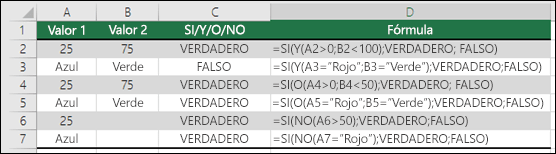
Estos son algunos ejemplos de instrucciones SI(Y()), SI(O()) y SI(NO()) comunes anidadas. Las funciones Y y O pueden admitir un máximo de 255 condiciones individuales, pero no es recomendable usar más de unas cuantas, ya que las fórmulas complejas y anidadas pueden ser muy difíciles de crear, probar y mantener. La función NO solo toma una condición.
Ejemplos de uso de SI con Y, O y NO para evaluar valores numéricos y texto

martes

excel 2013

La función SI es una de las funciones más populares de Excel y le permite realizar comparaciones lógicas entre un valor y un resultado que espera. En su forma más sencilla, la función SI dice:
  • SI(Algo es Verdadero, hacer algo; de lo contrario hacer algo diferente)
Por esto, una instrucción SI puede tener dos resultados. El primer resultado es si la comparación es Verdadera y el segundo si la comparación es Falsa.
Si quiere avanzar para trabajar con varias instrucciones SI, vea: Funciones SI avanzadas: Trabajar con fórmulas anidadas para evitar errores.

Ejemplos sencillos de SI

La celda D2 contiene la fórmula =SI(C2="SÍ";1;2)
  • =SI(C2="Sí",1,2)
En el ejemplo anterior, la celda D2 dice: SI(C2 = Sí, entonces devolver un 1, en caso contrario devolver un 2)
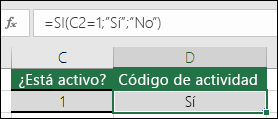
La celda D2 contiene la fórmula =SI(C2=1,"SÍ","NO")
  • =SI(C2=1,"Sí","No")
En este ejemplo, la fórmula de la celda D2 dice: SI(C2 = 1, entonces devolver Sí, en caso contrario devolver No)
Como puede ver, la función SI se puede usar para evaluar texto y valores. También se puede usar para evaluar errores. No está limitado exclusivamente a comprobar si un elemento es igual a otro y devolver un único resultado, también puede usar operadores matemáticos y realizar cálculos adicionales según sus criterios. También se pueden anidar varias funciones SI para realizar varias comparaciones.